
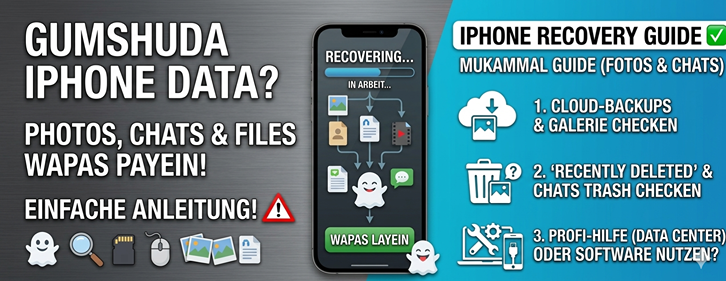
Ein plötzlicher Hardwaredefekt, ein missglücktes iOS-Update oder der Umstieg auf ein brandneues Modell – es gibt viele Gründe, warum Nutzer ihr iPhone Backup wiederherstellen müssen. In der heutigen digitalen Ära sind unsere Smartphones weit mehr als nur Kommunikationsmittel; sie sind Fotoalben, Terminkalender, Arbeitsgeräte und Tresore für persönliche Erinnerungen. Der Verlust dieser Daten kann verheerend sein.
In diesem umfassenden Ratgeber erfahren Sie alles, was Sie wissen müssen, um ein Backup von iPhone wiederherstellen zu können, welche Methoden am sichersten sind und wie Sie häufige Fehlerquellen proaktiv vermeiden. Unser Ziel bei RetteDeineDaten.de ist es, Ihnen die nötige Sicherheit im Umgang mit Ihren digitalen Schätzen zu geben.
Was ist ein iPhone Backup und warum ist es wichtig?
Bevor wir uns die technischen Schritte ansehen, wie Sie Ihr iPhone wiederherstellen, müssen wir die Grundlage klären. Ein Backup ist eine Sicherheitskopie fast aller Daten und Einstellungen, die auf Ihrem Gerät gespeichert sind. Dazu gehören Fotos, Kontakte, Nachrichten, App-Daten und Systemeinstellungen.
Die Wichtigkeit regelmäßiger Backups wird oft erst dann unterschätzt, wenn es bereits zu spät ist. Ohne eine aktuelle Sicherung führt ein Diebstahl oder ein technischer Defekt unweigerlich zum permanenten Datenverlust. Apple bietet hierfür zwei primäre Wege an: Die iCloud (Cloud-basiert) und lokale Backups über einen Computer (Finder oder iTunes).
Wie kann man ein iPhone Backup wiederherstellen? (Schritt-für-Schritt)
Es gibt verschiedene Szenarien, in denen Sie ein Backup iPhone wiederherstellen möchten. Wir gehen die gängigsten Methoden im Detail durch.
1. iPhone aus einem iCloud-Backup wiederherstellen
Dies ist der bequemste Weg, da kein Kabel benötigt wird. Sie benötigen lediglich eine stabile WLAN-Verbindung und Ihre Apple-ID.
Schritt-für-Schritt-Anleitung:
- Gerät vorbereiten: Wenn Sie ein bereits eingerichtetes Gerät nutzen, müssen Sie es zuerst löschen (Einstellungen > Allgemein > Transferieren oder Zurücksetzen > Alle Inhalte & Einstellungen löschen). Bei einem neuen Gerät starten Sie direkt beim „Hallo“-Bildschirm.
- Einrichtung beginnen: Folgen Sie den Anweisungen auf dem Bildschirm, bis Sie den Punkt „Apps & Daten“ erreichen.
- Backup wählen: Tippen Sie auf „Aus iCloud-Backup wiederherstellen“.
- Anmeldung: Melden Sie sich mit Ihrer Apple-ID an.
- Auswahl: Wählen Sie aus der Liste das relevanteste (meist das aktuellste) Backup aus. Achten Sie auf das Datum und die Dateigröße.
- Warten: Bleiben Sie mit dem WLAN verbunden. Der Fortschrittsbalken zeigt Ihnen die verbleibende Zeit an. Große Medienbibliotheken werden im Hintergrund geladen, während Sie das Gerät bereits eingeschränkt nutzen können.
2. iPhone wiederherstellen mit dem Finder (Mac) oder iTunes (Windows)
Wenn Sie Ihre Daten lieber lokal auf Ihrem Computer sichern, ist dies der schnellste Weg für große Datenmengen.
Vorgehensweise:
- Verbinden Sie Ihr iPhone über ein USB-Kabel mit Ihrem Computer.
- Öffnen Sie den Finder (macOS Catalina oder neuer) oder iTunes (Windows oder ältere macOS-Versionen).
- Wählen Sie Ihr iPhone aus, sobald es in der Seitenleiste oder im Menü erscheint.
- Klicken Sie im Hauptfenster auf „Backup wiederherstellen“.
- Wählen Sie das gewünschte Backup aus. Wenn das Backup verschlüsselt ist, geben Sie Ihr Passwort ein.
- Klicken Sie auf „Wiederherstellen“ und warten Sie, bis der Vorgang abgeschlossen ist. Trennen Sie das Gerät nicht vorzeitig vom Computer.
Weitere technische Details zu den Unterschieden zwischen den Versionen finden Sie direkt auf der Apple Support Seite.
Tipps für die Wiederherstellung von Backup von iPhone ohne Datenverlust
Um ein iPhone Backup wiederherstellen zu können, ohne dabei wichtige aktuelle Daten zu verlieren, sollten Sie folgende Profi-Tipps beachten:
- Aktualität prüfen: Bevor Sie ein altes Backup einspielen, stellen Sie sicher, dass keine neueren, ungesicherten Daten auf dem Gerät sind. Die Wiederherstellung überschreibt den aktuellen Stand des iPhones komplett.
- Verschlüsselung nutzen: Lokale Backups am PC sollten immer mit dem Häkchen „Lokales Backup verschlüsseln“ erstellt werden. Nur so werden auch Passwörter, Gesundheitsdaten und WLAN-Einstellungen mitgesichert.
- Zwei-Wege-Strategie: Verlassen Sie sich nicht nur auf eine Methode. Nutzen Sie iCloud für die tägliche Bequemlichkeit und machen Sie einmal im Monat ein lokales Backup auf einer externen Festplatte.
- Ausreichend Speicherplatz: Stellen Sie sicher, dass Ihr iPhone über genügend Kapazität verfügt, um die Datenmenge des Backups aufzunehmen. Ein 256GB Backup lässt sich nicht auf einem 64GB iPhone wiederherstellen.
Für spezialisierte Hilfe bei der Datenrettung, falls ein Backup beschädigt sein sollte, stehen wir Ihnen bei RetteDeineDaten.de beratend zur Seite.
Häufige Probleme beim iPhone wiederherstellen und deren Lösungen
Nichts ist frustrierender als eine Fehlermeldung kurz vor Abschluss des Vorgangs. Hier sind die häufigsten Hürden:
Problem: „Das Backup ist beschädigt oder nicht kompatibel“
Dies tritt oft auf, wenn die iOS-Version auf dem Zielgerät älter ist als die Version, mit der das Backup erstellt wurde.
- Lösung: Aktualisieren Sie das Zielgerät auf die neueste iOS-Version, bevor Sie den Prozess iPhone Backup wiederherstellen erneut starten.
Problem: Die WLAN-Verbindung bricht ab
Bei iCloud-Wiederherstellungen führt ein Verbindungsabbruch oft zum Pausieren des Vorgangs.
- Lösung: Stellen Sie sicher, dass das iPhone am Stromnetz angeschlossen ist und sich nah am Router befindet.
Problem: iTunes/Finder erkennt das iPhone nicht
Oft liegt es am Kabel oder am USB-Port.
- Lösung: Verwenden Sie ein Original-Apple-Kabel und versuchen Sie einen anderen USB-Port direkt am Mainboard (nicht am Hub).
Fortgeschrittene Methoden: Backup iPhone wiederherstellen ohne kompletten Reset
Manchmal möchte man nicht das gesamte System zurücksetzen, sondern nur spezifische Daten wie Fotos oder Nachrichten aus einem Backup iPhone wiederherstellen.
In solchen Fällen helfen Drittanbieter-Tools (wie iMazing oder AnyTrans), die es erlauben, Backups zu „durchsuchen“ und einzelne Dateien zu extrahieren. Dies ist besonders nützlich, wenn Sie Ihr iPhone wiederherstellen möchten, ohne die mühsam neu sortierten Apps der letzten Woche zu verlieren. Beachten Sie jedoch, dass diese Tools nicht von Apple verifiziert sind und Sie sorgfältig prüfen sollten, wem Sie Zugriff auf Ihre Daten gewähren. Seriöse Testberichte finden Sie oft auf Portalen wie Heise Online.
Strategien zur langfristigen Datensicherheit
Ein Backup von iPhone wiederherstellen zu müssen, sollte kein Stressfaktor sein. Wenn Sie eine solide Strategie verfolgen, ist der Prozess Routine:
- Automatisierung: Aktivieren Sie unter Einstellungen > [Name] > iCloud > iCloud-Backup den Schalter „Dieses iPhone sichern“. Sobald das Handy nachts lädt und im WLAN ist, sichert es sich selbst.
- Speichermanagement: Investieren Sie in die 0,99€ oder 2,99€ pro Monat für mehr iCloud-Speicher. Es ist die günstigste „Versicherung“ für Ihre Fotos.
- Kontrolle: Prüfen Sie regelmäßig unter Einstellungen, wann das letzte erfolgreiche Backup durchgeführt wurde.
Fazit
Zusammenfassend lässt sich sagen, dass das iPhone Backup wiederherstellen dank der engen Verzahnung von Hardware und Software bei Apple heute einfacher ist denn je. Ob über die Cloud oder lokal am Rechner – der Schlüssel zum Erfolg liegt in der Vorbereitung. Ein aktuelles Backup ist der einzige garantierte Schutz vor digitalem Totalverlust.
Sollten Sie trotz aller Anleitungen Probleme haben oder Ihr iPhone wiederherstellen wollen, aber feststellen, dass kein Backup vorhanden ist, kontaktieren Sie Profis. Wir bei RetteDeineDaten.de unterstützen Sie bei komplexen Fällen der Datenwiederherstellung.
Hinterlassen Sie uns gerne einen Kommentar oder kontaktieren Sie unseren Support, wenn Sie individuelle Fragen zu Ihrem Gerät haben!
FAQ – Häufig gestellte Fragen zum Thema iPhone Backup
1. Wie lange dauert es, ein iPhone Backup wiederherzustellen? Das hängt stark von der Datenmenge und Ihrer Internetgeschwindigkeit ab. Über iCloud kann es bei großen Foto-Mediatheken mehrere Stunden dauern, bis alle Medien in voller Auflösung geladen sind. Die Grundeinstellungen sind meist in 15–30 Minuten bereit.
2. Kann ich ein Backup von einem neueren iPhone auf ein älteres Modell spielen? Ja, solange auf dem älteren Modell eine iOS-Version installiert ist, die mindestens so aktuell ist wie die des Backups. Die Hardware spielt eine untergeordnete Rolle im Vergleich zur Software-Version.
3. Was passiert mit meinen Passwörtern beim iPhone wiederherstellen? Wenn Sie ein verschlüsseltes iTunes-Backup oder ein iCloud-Backup nutzen, werden die meisten Passwörter und der Schlüsselbund mit übertragen. Bei unverschlüsselten Computer-Backups fehlen diese sensiblen Daten aus Sicherheitsgründen.
4. Kann ich ein Backup wiederherstellen, wenn das Display meines iPhones kaputt ist? Ja, sofern das Gerät noch vom Computer erkannt wird. Sie können das Backup auf ein Austauschgerät oder ein repariertes Gerät aufspielen.
5. Warum wird mein iCloud-Backup nicht angezeigt? Prüfen Sie, ob Sie mit der richtigen Apple-ID angemeldet sind. Gehen Sie sicher, dass unter der alten Apple-ID tatsächlich ein Backup in der Cloud gespeichert wurde.