
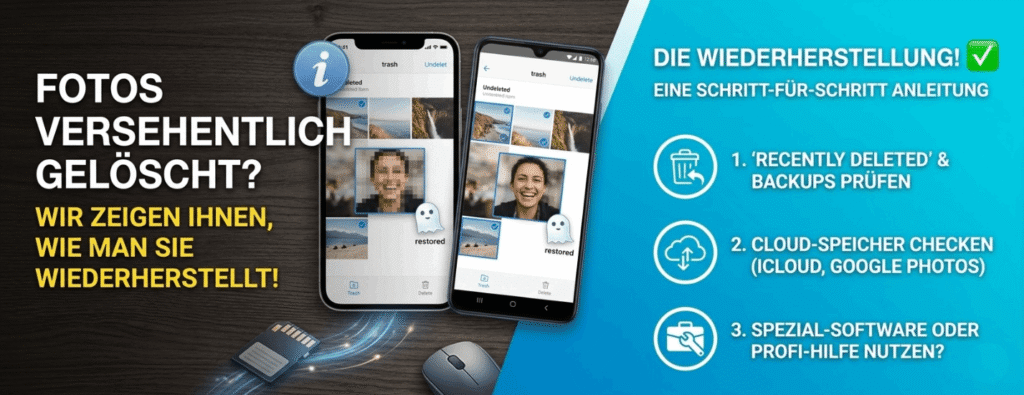
Gelöschte Fotos wiederherstellen kann eine stressige Situation sein – vor allem, wenn wichtige Erinnerungen oder geschäftliche Bilder verloren gingen. In diesem vollständigen Leitfaden zeigen wir dir, wie du fotos gelöscht wiederherstellen kannst, sei es auf dem iPhone, Android oder direkt aus Apps wie WhatsApp. Für weitere Tipps zur Datenrettung besuche Rettedeinedaten.
Warum Fotos verloren gehen
Bevor wir zur praktischen Anleitung kommen, ist es wichtig zu verstehen, wie Fotos überhaupt verloren gehen. Nur so kannst du einschätzen, welche Methode der Wiederherstellung geeignet ist.
- Unabsichtliches Löschen
- Formatierung der Speicherkarte
- Systemabsturz oder Softwarefehler
- Virus oder Malware
- Defekter Speicher
Grundlagen der Datenrettung
Beim wiederherstellen von gelöschten fotos ist der wichtigste Grundsatz: **so schnell wie möglich stoppen, was dem Gerät weiter Daten schreibt**. Jede neue Datei kann die gelöschten Fotos überschreiben.
Wichtige Tipps vorab
- Schalte das Gerät aus, wenn viele Daten verloren gingen.
- Verwende keine neuen Apps vor der Rettung.
- Wähle gezielte Rettungstools für iPhone oder Android.
Gelöschte Fotos wiederherstellen auf dem iPhone
iPhones besitzen einige eingebaute Sicherheitsmechanismen. Daher klappt das gelöschte fotos wiederherstellen iphone oft auch ohne zusätzliche Software.
1. Überprüfe den Ordner „Zuletzt gelöscht“
- Öffne die „Fotos“ App.
- Tippe auf „Alben“.
- Scrolle nach unten zum Album „Zuletzt gelöscht“.
- Wähle die Fotos aus und tippe auf „Wiederherstellen“.
Tipp: Fotos bleiben in diesem Ordner meist bis zu 30 Tage gespeichert.
2. iCloud Backup nutzen
- Einstellungen > [Dein Name] > iCloud > „iCloud‑Backup“.
- Prüfe Datum des Backups.
- Setze dein iPhone zurück und stelle das Backup wieder her.
Warnung: Beim Zurücksetzen gehen aktuelle Daten verloren, die nicht im Backup sind.
3. Drittanbieter‐Software für iPhone
Ist kein iCloud‑Backup verfügbar, helfen Tools wie iMyFone D‑Back oder Dr.Fone zur Datenrettung. Diese Programme analysieren den internen Speicher und stellen Bilder wieder her.
Datenrettung Android: Schritt für Schritt
Auf Android‑Geräten unterscheidet sich das Verfahren etwas. Da viele Geräte verschiedene Hersteller‑Oberflächen haben, können Schritte leicht abweichen.
1. Papierkorb in der Galerie prüfen
- Öffne deine Galerie‑App.
- Suche nach „Papierkorb“ oder „Zuletzt gelöscht“.
- Markiere die verlorenen Fotos und stelle sie wieder her.
Hinweis: Google Fotos speichert gelöschte Fotos ebenfalls 30 Tage im Papierkorb.
2. Google Fotos Backup nutzen
- Starte Google Fotos.
- Tippe auf „Bibliothek > Papierkorb“.
- Wähle die Fotos und tippe auf „Wiederherstellen“.
3. Datenrettung Android mit Software
Für tiefer liegende Wiederherstellung nutzt du Tools wie Dr.Fone – Android Data Recovery oder Tenorshare UltData for Android. Diese Anwendungen funktionieren meist via PC‑Verbindung.
WhatsApp-Bilder & Medien wiederherstellen
Viele Fotos gehen über Messenger verloren. Besonders beliebt ist WhatsApp, daher erklären wir, wie du hier die Medien wiederbekommst – ein Teil vom WhatsApp-Daten-wiederherstellen-Prozess.
1. Lokales Backup
- Öffne WhatsApp > Einstellungen > Chats > Chat‑Backup.
- Schaue nach dem Datum des letzten Backups.
- Deinstalliere und installiere WhatsApp neu.
- Wiederherstellen, wenn du dazu aufgefordert wirst.
2. Google-Drive-Backup
Android‑Nutzer mit aktiviertem Google-Drive-Backup können verlorene Medien darüber wiederherstellen. Achte darauf, dass du mit dem gleichen Google‑Konto angemeldet bist.
3. iCloud-WhatsApp-Backup
Beim iPhone funktioniert WhatsApp‑Backup über iCloud. Stelle sicher, dass du ausreichend iCloud‑Speicher hast und überprüfe, ob ein aktuelles Backup vorhanden ist.
Foto‑Wiederherstellung ohne Backup
Wenn kein Backup vorhanden ist, wird es schwieriger. Tools zur Rohdaten‑Wiederherstellung können dir helfen – auch wenn die App‑Backups leer sind.
1. Warum Sofort-Handeln wichtig ist
- Neue Daten können gelöschte Bilder überschreiben.
- Je länger du wartest, desto geringer die Chancen.
2. Werkzeuge für tiefere Analyse
Tools wie EaseUS MobiSaver oder Wondershare Recoverit durchsuchen den Speicher blockweise und können so auch scheinbar „nicht wiederherstellbare“ Fotos finden.
Praktische Beispiele & Case Studies
Beispiel 1 – iPhone ohne Backup
Anna verlor ihre Urlaubsfotos, weil sie ihr iPhone zurücksetzte. Der iCloud‑Backup war veraltet. Mit einem iPhone‑Recovery‑Tool konnte sie gelöschte Fotos wiederherstellen und 85 % der Bilder retten, darunter auch private Erinnerungen. Wichtig war das sofortige Stoppen weiterer Datennutzung.
Beispiel 2 – Android nach SD‑Kartenformatierung
Jens formatierte versehentlich seine SD‑Karte. Mit Software wie Recuva und einer SD‑Karten‑Leser‑Verbindung zu seinem PC konnte er gelöschte Fotos wiederherstellen und alle wichtigen Bilder retten. Der Erfolg lag in der schnellen Nutzung spezialisierter Rettungs‑Tools.
Tipps zur Vermeidung zukünftiger Datenverluste
- Aktiviere automatische Backups (Google Fotos, iCloud).
- Nutze Drittanbieter‑Backup‑Apps regelmäßig.
- Bewahre wichtige Fotos zusätzlich auf einem PC oder in der Cloud auf.
- Vermeide unnötiges Löschen großer Foto‑Sammlungen auf einmal.
Fehler & Probleme beim Wiederherstellen
Fotos nicht im Papierkorb
Wenn weder iPhone noch Android den Papierkorb anzeigen, können die Fotos dauerhaft gelöscht sein. Dann helfen nur noch professionelle Rettungs‑Tools.
Backup nicht gefunden
Prüfe, ob du mit dem richtigen Konto verbunden bist (Google, iCloud, WhatsApp). Ohne das korrekte Konto kann kein Backup gefunden werden.
Tools erkennen keine Fotos
In seltenen Fällen erkennt die Software keine Dateien. Versuche einen anderen Modus (z. B. Tiefenscan oder Root‑Modus bei Android).
Fazit
Gelöschte Fotos wiederherzustellen, ist keine Magie, sondern ein Prozess mit klaren Schritten. Ob über die eingebauten Papierkörbe, Cloud‑Backups oder spezialisierte Datenrettungs‑Software – es gibt immer einen Weg zurück zu deinen Bildern. Wenn du Fragen hast oder professionelle Hilfe brauchst, findest du weitere Lösungen auf Rettedeinedaten.
Häufig gestellte Fragen (FAQs)
1. Wie lange bleiben gelöschte Fotos im iPhone‑Papierkorb?
In der Regel 30 Tage, bevor sie endgültig gelöscht werden.
2. Kann ich gelöschte Fotos ohne Backup wiederherstellen?
Ja, man kann gelöschte Fotos wiederherstellen mit spezialisierten Datenrettungs‑Tools, solange der Speicher nicht überschrieben wurde.
3. Funktioniert die Wiederherstellung auch bei defektem Smartphone?
Das hängt vom Schaden ab. Bei Hardware‑Schäden hilft oft nur professionelle Datenrettung.
4. Wie kann ich WhatsApp‑Fotos wiederbekommen?
Über lokale, Google Drive‑ oder iCloud‑Backups – je nachdem, welches System du nutzt.
5. Ist Datenrettung kostenlos?
Teilweise, z. B. mit kostenlosen Tools oder Papierkorb‑Funktion. Komplexe Fälle erfordern oft kostenpflichtige Software.
6. Was ist der Unterschied zwischen iCloud‑Backup und iTunes‑Backup?
iCloud speichert online, iTunes lokal auf dem PC. Beide sind nützlich zur Foto‑Wiederherstellung.
7. Wie erhöhe ich meine Chancen auf erfolgreiche Wiederherstellung?
Handle sofort, um gelöschte Fotos wiederherstellen zu können, verwende keine neuen Apps und wähle das richtige Tool, um auch fotos gelöscht wiederherstellen erfolgreich durchzuführen.