
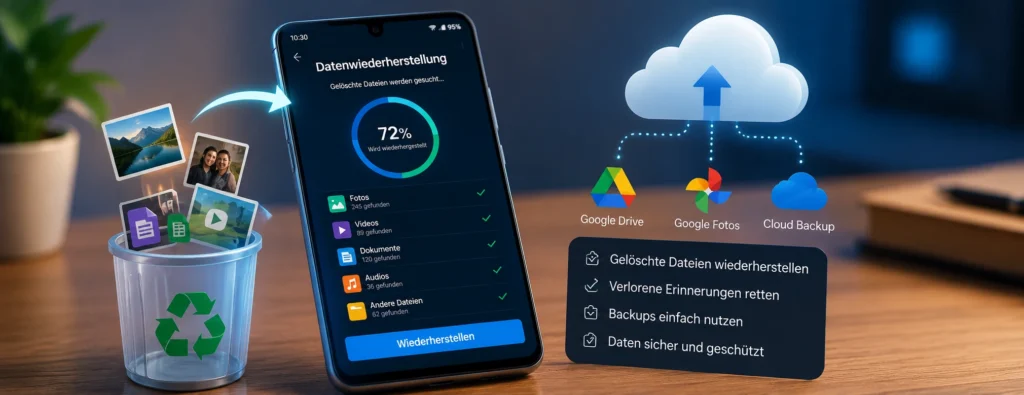
Der Verlust wichtiger Dateien auf dem Smartphone passiert oft schneller, als man denkt. Ein falscher Klick, ein fehlerhaftes Update oder ein beschädigter Speicher reichen manchmal aus, damit Fotos, Videos oder Dokumente plötzlich verschwinden. Besonders ärgerlich wird es, wenn persönliche Erinnerungen oder wichtige Arbeitsdateien betroffen sind.
Viele Nutzer möchten gelöschte Dateien vom Handy wiederherstellen, nachdem Fotos, Videos oder wichtige Dokumente plötzlich verschwunden sind. Besonders bei Android-Smartphones passiert Datenverlust häufig durch versehentliches Löschen, Systemfehler oder beschädigte Speicherbereiche.
Viele Nutzer gehen sofort davon aus, dass ihre Daten endgültig verloren sind. In der Praxis lassen sich gelöschte Dateien vom Handy wiederherstellen jedoch häufig noch retten — vor allem dann, wenn schnell gehandelt wird. Moderne Android-Geräte verfügen über verschiedene Sicherheitsfunktionen wie Papierkorb-Systeme, Cloud-Backups oder Synchronisierungen mit Google Drive, die eine Wiederherstellung deutlich erleichtern können.
In diesem Ratgeber erfahren Sie Schritt für Schritt, wie Sie verlorene Dateien auf Android-Smartphones zurückholen können, welche Methoden wirklich funktionieren und welche Fehler Sie nach einem Datenverlust unbedingt vermeiden sollten. Außerdem zeigen wir praktische Lösungen für Fotos, Videos, Dokumente und Dateien auf internen Speichern oder SD-Karten.
Warum werden Dateien auf dem Handy gelöscht?
Datenverlust auf Smartphones kann viele Ursachen haben. Manche Probleme entstehen durch Bedienfehler, andere durch technische Defekte oder Softwareprobleme.
Zu den häufigsten Ursachen gehören:
- versehentlich gelöschte Fotos oder Videos
- Zurücksetzen des Smartphones auf Werkseinstellungen
- beschädigte SD-Karten
- fehlerhafte Android-Updates
- App-Abstürze
- Viren oder Malware
- Wasserschäden oder Stürze
- Speicherfehler im internen Gerätespeicher
Gerade bei Android-Geräten kommt es häufig vor, dass Dateien scheinbar verschwinden, obwohl sie technisch noch vorhanden sind. Deshalb ist schnelles Handeln entscheidend, wenn Sie gelöschte Daten wiederherstellen möchten.
Erste Schritte nach dem Datenverlust
Bevor Sie versuchen, Dateien wiederherzustellen, sollten Sie einige wichtige Sofortmaßnahmen beachten. Diese erhöhen die Chancen erheblich, verlorene Daten erfolgreich zurückzubekommen.Wer gelöschte Dateien vom Handy wiederherstellen möchte, sollte möglichst schnell reagieren und neue Speicheraktivitäten vermeiden.
Smartphone möglichst nicht weiter benutzen
Neue Dateien können gelöschte Daten überschreiben. Dadurch wird die Wiederherstellung oft deutlich schwieriger.
Vermeiden Sie deshalb:
- neue Fotos oder Videos aufzunehmen
- Apps zu installieren
- große Dateien herunterzuladen
- WhatsApp-Medien automatisch speichern zu lassen
Flugmodus aktivieren
Der Flugmodus verhindert automatische Synchronisierungen oder Cloud-Updates, die bestehende Daten überschreiben könnten.
Speicherort prüfen
Überlegen Sie zuerst, wo die Dateien ursprünglich gespeichert waren:
- interner Smartphone-Speicher
- SD-Karte
- Google Fotos
- Google Drive
- Cloud-Speicher anderer Anbieter
Oft befinden sich Dateien noch im Papierkorb oder im Cloud-Backup.
Gelöschte Dateien vom Handy wiederherstellen auf Android
Bei Android gibt es verschiedene Möglichkeiten, gelöschte Dateien wiederherzustellen. Welche Methode funktioniert, hängt davon ab, wie lange die Dateien gelöscht sind und ob Backups aktiviert wurden.
Dateien über den Android-Papierkorb wiederherstellen
Viele moderne Apps besitzen inzwischen einen integrierten Papierkorb.
Dazu gehören unter anderem:
- Google Fotos
- Samsung Galerie
- Google Drive
- Dateien by Google
So funktioniert die Wiederherstellung:
- Öffnen Sie die jeweilige App
- Wechseln Sie in den Bereich „Papierkorb“
- Wählen Sie die gelöschten Dateien aus
- Tippen Sie auf „Wiederherstellen“
In vielen Fällen bleiben gelöschte Daten dort bis zu 30 Tage gespeichert.
Weitere Informationen finden Sie bei Android Help
Gelöschte Dateien über Google Drive zurückholen
Wenn automatische Backups aktiviert waren, lassen sich Daten oft direkt aus Google Drive wiederherstellen.
So prüfen Sie vorhandene Backups:
- Öffnen Sie Google Drive
- Tippen Sie auf „Backups“
- Wählen Sie Ihr Gerät aus
- Prüfen Sie vorhandene Sicherungen
Besonders Kontakte, App-Daten und Einstellungen können so häufig gerettet werden.
Cloud-Sicherungen gehören zu den wichtigsten Methoden, um Datenverlust auf Smartphones langfristig zu vermeiden.
Android-Dateien mit Wiederherstellungs-Apps retten
Es gibt verschiedene Apps zur Datenrettung für Android. Manche Programme scannen den internen Speicher oder SD-Karten nach gelöschten Dateien.
Bekannte Tools sind:
- DiskDigger
- Dr.Fone
- EaseUS MobiSaver
- Dumpster
Wichtig ist jedoch: Viele Apps benötigen Root-Zugriff, um tiefere Speicherbereiche auszulesen.
Außerdem sollten solche Tools nur von vertrauenswürdigen Anbietern verwendet werden, da unseriöse Apps Datenschutzrisiken verursachen können.
Gelöschte Fotos und Videos retten
Fotos und Videos gehören zu den am häufigsten verlorenen Dateien auf Smartphones. Zum Glück existieren hier oft mehrere Wiederherstellungsmöglichkeiten.
Google Fotos prüfen
Google Fotos speichert gelöschte Bilder normalerweise zunächst im Papierkorb.
So finden Sie gelöschte Fotos wieder:
- Google Fotos öffnen
- „Sammlungen“ auswählen
- „Papierkorb“ öffnen
- Fotos markieren
- Wiederherstellen auswählen
Gelöschte Bilder bleiben dort meist 30 bis 60 Tage erhalten.
Samsung Papierkorb verwenden
Samsung-Geräte besitzen zusätzlich einen eigenen Galerie-Papierkorb.
Dieser lässt sich folgendermaßen aufrufen:
- Galerie-App öffnen
- Menü auswählen
- Papierkorb öffnen
- Dateien wiederherstellen
Viele Nutzer übersehen diese Funktion komplett.
SD-Karte überprüfen
Wenn Fotos auf einer SD-Karte gespeichert wurden, bestehen oft gute Chancen auf Wiederherstellung.
Wichtig dabei:
- SD-Karte sofort entfernen
- keine neuen Daten speichern
- Karte möglichst am Computer prüfen
Mit speziellen Recovery-Programmen lassen sich gelöschte Bilder retten häufig noch rekonstruieren.
Dateien aus dem Papierkorb wiederherstellen
Nicht nur Fotos, sondern auch Dokumente oder Downloads landen oft zunächst im Papierkorb.
Viele Android-Apps besitzen eigene Wiederherstellungsbereiche.
Typische Speicherorte:
| App | Papierkorb vorhanden |
|---|---|
| Google Fotos | Ja |
| Samsung Galerie | Ja |
| Google Drive | Ja |
| Dateien by Google | Ja |
| OneDrive | Ja |
Deshalb lohnt sich immer zuerst ein Blick in die jeweiligen Papierkorb-Bereiche, bevor komplizierte Datenrettungsmaßnahmen gestartet werden.
Daten aus einem Backup zurückholen
Ein vorhandenes Backup ist oft die einfachste Lösung bei Datenverlust.
Smartphone-Backup wiederherstellen
Android bietet integrierte Sicherungsfunktionen über das Google-Konto.
So prüfen Sie die Backup-Einstellungen:
- Einstellungen öffnen
- Google auswählen
- Backup öffnen
- Sicherungsstatus prüfen
Beim Einrichten eines neuen Geräts können vorhandene Sicherungen direkt übernommen werden.
WhatsApp-Daten wiederherstellen
Viele Nutzer verlieren wichtige Chats oder Medien.
WhatsApp erstellt oft automatische Sicherungen über Google Drive.
So funktioniert die Wiederherstellung:
- WhatsApp neu installieren
- Telefonnummer bestätigen
- Backup erkennen lassen
- Wiederherstellung starten
Dadurch lassen sich häufig Nachrichten, Bilder und Videos retten.
Cloud-Speicher durchsuchen
Auch andere Dienste speichern Daten automatisch.
Dazu gehören:
- Dropbox
- OneDrive
- Samsung Cloud
- Google One
Oft existieren dort ältere Versionen oder Sicherungen gelöschter Dateien.
Welche Fehler man vermeiden sollte
Nach einem Datenverlust machen viele Nutzer Fehler, die eine Wiederherstellung erschweren.
Häufige Fehler
Smartphone weiter intensiv nutzen
Neue Daten können alte Speicherbereiche überschreiben.
Mehrere Recovery-Apps gleichzeitig testen
Dadurch entstehen manchmal zusätzliche Speicherzugriffe.
Werkseinstellungen zurücksetzen
Ein Reset kann vorhandene Daten endgültig entfernen.
Unsichere Apps installieren
Manche Recovery-Programme enthalten Werbung, Malware oder versteckte Kosten.
Wann professionelle Hilfe sinnvoll ist
Nicht jeder Datenverlust lässt sich alleine lösen. Besonders bei physischen Schäden oder schweren Speicherfehlern kann professionelle Unterstützung notwendig werden.
Das gilt beispielsweise bei:
- Wasserschäden
- defekten Smartphones
- beschädigten Speicherchips
- nicht mehr startenden Android-Geräten
- schweren Systemfehlern
Wer wichtige Dateien retten möchte, sollte in solchen Fällen möglichst keine eigenen Experimente durchführen.
Weitere Informationen zum sicheren Umgang mit beschädigten Geräten finden Sie auf Samsung Support
Falls Dateien trotz aller Maßnahmen verschwunden bleiben, kann auch eine spezialisierte Seite für daten vom smartphone retten hilfreiche Informationen bieten.
Tipps zur Vermeidung zukünftiger Datenverluste
Die beste Datenrettung ist eine gute Datensicherung. Mit einigen einfachen Maßnahmen lassen sich zukünftige Probleme oft vermeiden.
Regelmäßige Backups aktivieren
Automatische Cloud-Backups gehören zu den wichtigsten Schutzmaßnahmen.
Regelmäßige Sicherungen helfen dabei, gelöschte Dateien vom Handy wiederherstellen zu können, falls es später zu einem Datenverlust kommt.
Empfohlen werden:
- Google Drive Backup
- Google Fotos Synchronisierung
- lokale Sicherungen auf dem PC
- externe Speicherlösungen
SD-Karten regelmäßig prüfen
Defekte Speicherkarten verursachen häufig Datenverlust.
Wichtig:
- hochwertige SD-Karten verwenden
- Karten sicher entfernen
- regelmäßig sichern
Speicher nicht vollständig füllen
Ein überfüllter Smartphone-Speicher kann Fehler verursachen.
Halten Sie möglichst immer freien Speicherplatz verfügbar.
Sicherheitsupdates installieren
Aktuelle Android-Versionen verbessern Stabilität und Datenschutz.
Veraltete Systeme verursachen häufiger Speicherprobleme oder App-Abstürze.
So erhöhen Sie die Chancen auf erfolgreiche Datenrettung
Wenn Dateien gelöscht wurden, zählt oft jede Minute. Mit der richtigen Vorgehensweise lassen sich verlorene Daten deutlich häufiger retten.
Die wichtigsten Sofortmaßnahmen im Überblick
- Smartphone möglichst nicht weiter benutzen
- keine neuen Apps installieren
- Papierkorb prüfen
- Cloud-Backups kontrollieren
- SD-Karte sichern
- seriöse Recovery-Tools verwenden
- wichtige Daten regelmäßig sichern
Unterschied zwischen gelöschten und überschriebenen Dateien
Viele Nutzer glauben, dass Dateien sofort vollständig verschwinden. Technisch ist das jedoch meist nicht der Fall.
Beim Löschen markiert Android Speicherbereiche oft zunächst nur als „frei“. Erst wenn neue Daten dort gespeichert werden, werden alte Inhalte überschrieben.
Deshalb gilt:
Je schneller Sie reagieren, desto höher sind die Chancen auf erfolgreiche Wiederherstellung.
Können gelöschte Dateien dauerhaft verloren sein?
Ja, in manchen Fällen ist eine Wiederherstellung leider nicht mehr möglich.
Das betrifft häufig:
- mehrfach überschriebene Daten
- vollständig formatierte Speicher
- beschädigte Speicherchips
- physisch zerstörte Geräte
Trotzdem lohnt sich oft ein Versuch, insbesondere wenn der Datenverlust erst kürzlich passiert ist.
Wer zusätzliche Informationen zum sicheren Umgang mit mobilem Datenverlust sucht, findet weitere Hinweise unter mobile daten wiederherstellen
FAQ – Häufige Fragen zur Wiederherstellung gelöschter Dateien
Kann man gelöschte Dateien auf Android wirklich wiederherstellen?
Ja, viele Nutzer können gelöschte Dateien vom Handy wiederherstellen, wenn die Daten noch nicht überschrieben wurden oder ein Backup vorhanden ist.
Wo finde ich den Papierkorb auf Android?
Der Papierkorb befindet sich meist direkt in Apps wie Google Fotos, Samsung Galerie oder Google Drive.
Wie lange bleiben gelöschte Fotos im Papierkorb?
Je nach App normalerweise zwischen 30 und 60 Tagen.
Funktioniert Datenrettung auch ohne Backup?
Teilweise ja. Recovery-Apps oder Speicheranalysen können helfen, sofern die Daten noch nicht überschrieben wurden.
Kann man WhatsApp-Bilder wiederherstellen?
Ja, häufig über Google Drive Backups oder den lokalen WhatsApp-Ordner.
Sind kostenlose Recovery-Apps sicher?
Nicht alle. Verwenden Sie möglichst bekannte und seriöse Programme aus vertrauenswürdigen Quellen.
Was tun bei einem kaputten Smartphone?
Das Gerät möglichst nicht weiter einschalten und keine eigenen Reparaturversuche durchführen, wenn wichtige Daten betroffen sind.
Wer gelöschte Dateien vom Handy wiederherstellen möchte, sollte möglichst schnell handeln und den Speicher nicht weiter nutzen. Dadurch steigen die Chancen deutlich, verlorene Daten auf Android-Geräten erfolgreich zurückzubekommen.
Fazit
Gelöschte Dateien auf dem Handy bedeuten nicht automatisch einen endgültigen Verlust. Gerade bei Android-Geräten existieren heute viele Möglichkeiten, Fotos, Videos oder Dokumente wiederherzustellen — vom Papierkorb über Cloud-Backups bis hin zu speziellen Recovery-Tools.
Wichtig ist vor allem schnelles Handeln. Wer den Speicher nicht weiter nutzt und vorhandene Sicherungen überprüft, hat oft gute Chancen, verlorene Daten erfolgreich zurückzubekommen.
Regelmäßige Backups und sichere Speichergewohnheiten helfen außerdem dabei, zukünftigen Datenverlust deutlich zu reduzieren.