
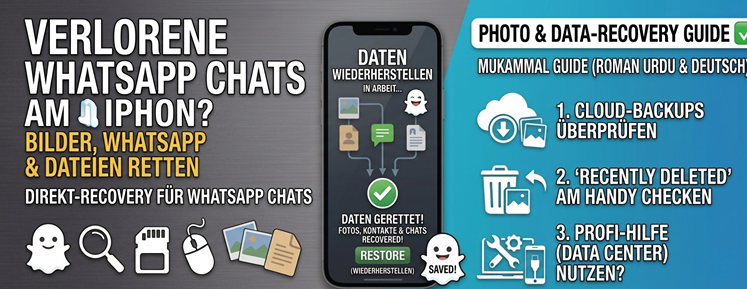
Einleitung: Wenn wichtige Nachrichten plötzlich weg sind
Es ist der Albtraum jedes Smartphone-Nutzers: Ein falscher Klick, ein technischer Defekt oder ein missglücktes Update, und plötzlich sind wichtige Nachrichten, Fotos und Sprachmemos verschwunden. Doch keine Panik! Wenn Sie Ihre WhatsApp Chats wiederherstellen möchten, gibt es im Jahr 2026 effektivere Methoden denn je. Ob geschäftliche Absprachen oder wertvolle Erinnerungen – in den meisten Fällen lassen sich die Daten mit der richtigen Strategie zurückholen. In diesem umfassenden Ratgeber führen wir Sie durch alle verfügbaren Optionen.
Warum WhatsApp Chats gelöscht werden
Bevor wir zur Lösung kommen, ist es wichtig zu verstehen, wie es zum Datenverlust kommt. Nur so können Sie in Zukunft proaktiv handeln. Die häufigsten Ursachen sind:
- Versehentliches Löschen: Man wollte nur aufräumen und hat den falschen Chat erwischt.
- Gerätewechsel: Beim Umzug auf ein neues Handy wurde die Synchronisation vergessen.
- Software-Fehler: Ein fehlerhaftes Update von WhatsApp oder dem Betriebssystem sorgt für Datenverlust.
- Hardware-Defekt: Das Smartphone lässt sich nicht mehr starten oder hat einen Wasserschaden.
- Werksreset: Das Handy wurde zurückgesetzt, ohne vorher ein whatsapp backup wiederherstellen zu können.
WhatsApp Chats wiederherstellen von einem Backup (Android & iPhone)
Der sicherste Weg, um Ihre Nachrichten zu retten, ist die offizielle Backup-Funktion. WhatsApp nutzt hierfür Cloud-Dienste: Google Drive für Android und iCloud für das iPhone.
Anleitung für Android (Google Drive)
Um ein whatsapp backup wiederherstellen zu können, müssen Sie sicherstellen, dass Sie dasselbe Google-Konto und dieselbe Telefonnummer verwenden.
- Deinstallieren Sie WhatsApp und laden Sie die App aus dem Google Play Store neu herunter.
- Verifizieren Sie Ihre Telefonnummer.
- WhatsApp sucht nun automatisch nach Sicherungen. Tippen Sie auf „Wiederherstellen“, sobald das Google Drive Backup gefunden wurde.
- Warten Sie, bis die Nachrichten geladen sind. Die Medien (Bilder/Videos) werden im Hintergrund nachgeladen.
Anleitung für iPhone (iCloud)
Beim whatsapp chat wiederherstellen iphone gehen Sie ähnlich vor:
- Prüfen Sie unter WhatsApp-Einstellungen > Chats > Chat-Backup, ob eine Sicherung in der iCloud vorhanden ist.
- Löschen Sie die App und installieren Sie sie erneut aus dem App Store.
- Nach der Nummernverifizierung wählen Sie die Option „Chat-Verlauf wiederherstellen“.
Tipp: Falls Sie bei der manuellen Rettung nicht weiterkommen oder Ihr Gerät schwer beschädigt ist, finden Sie professionelle Hilfe bei Experten wie RetteDeineDaten.
Gelöschte WhatsApp Chats wiederherstellen ohne Backup
Was aber, wenn Sie kein Cloud-Backup erstellt haben? Auch dann gibt es noch Hoffnung, insbesondere für Android-Nutzer, da das System lokale Sicherheitskopien speichert.
Lokale Backups (Nur Android)
Android speichert die letzten sieben Tage Ihrer Chat-Historie lokal auf dem internen Speicher.
- Nutzen Sie einen Dateimanager und navigieren Sie zu
/WhatsApp/Databases(oderAndroid/media/com.whatsapp/WhatsApp/Databases). - Suchen Sie die Datei
msgstore.db.crypt15(oder eine höhere Version). - Benennen Sie eine ältere Backup-Datei (z. B.
msgstore-YYYY-MM-DD.1.db.crypt15) inmsgstore.db.crypt15um. - Neuinstallation von WhatsApp durchführen und das lokale Backup wählen.
Datenrettungs-Software
Für das iPhone ist es ohne Backup deutlich schwieriger, da iOS ein geschlossenes System ist. Hier können spezialisierte Tools helfen, die den Flash-Speicher des Geräts direkt nach Dateifragmenten scannen. Solche Programme können oft gelöschte whatsapp chats wiederherstellen, solange die Speicherbereiche noch nicht mit neuen Daten überschrieben wurden.
Fix: WhatsApp Wiederherstellung hängt oder funktioniert nicht
Manchmal stößt man auf das Problem: whatsapp wiederherstellung hängt. Dies kann frustrierend sein, liegt aber meist an lösbaren technischen Details.
Häufige Ursachen und Lösungen:
- Instabile Internetverbindung: Wechseln Sie vom mobilen Netz in ein stabiles WLAN.
- Zu wenig Speicherplatz: Stellen Sie sicher, dass auf Ihrem Smartphone mindestens doppelt so viel freier Speicher vorhanden ist, wie das Backup groß ist.
- Google Play Dienste: Vergewissern Sie sich, dass die Google Play Dienste aktuell sind (nur Android).
- Akkustand: Schließen Sie das Handy an ein Ladegerät an, da der Prozess viel Energie verbraucht.
iPhone vs. Android Recovery: Die Unterschiede
| Merkmal | Android | iPhone (iOS) |
| Primärer Cloud-Speicher | Google Drive | iCloud |
| Lokale Sicherung | Ja (täglich um 02:00 Uhr) | Nein (nur über iTunes/Finder) |
| Recovery ohne Backup | Höhere Erfolgschancen durch lokale DB | Sehr schwierig ohne Software |
| Voraussetzung | Identisches Google Konto | Identische Apple-ID |
Wie Sie sehen, bietet Android etwas mehr Flexibilität durch die lokalen Datenbanken. Dennoch ist beim whatsapp chat wiederherstellen iphone die iCloud-Anbindung extrem zuverlässig, sofern sie aktiviert wurde. Mehr Informationen zur allgemeinen Datenrettung finden Sie auch auf Rettedeinedaten.
Häufige Fehler, die Sie vermeiden sollten
Wenn Sie versuchen, whatsapp nachrichten wiederherstellen zu wollen, können kleine Fehler den Erfolg verhindern:
- Überschreiben der Daten: Nutzen Sie das Handy so wenig wie möglich, sobald Sie den Verlust bemerken. Neue Daten können gelöschte Nachrichten endgültig überschreiben.
- Falsche Telefonnummer: Die Wiederherstellung funktioniert nur mit der Nummer, mit der das Backup erstellt wurde.
- Kein Speicherplatz auf der Cloud: Wenn die iCloud oder Google Drive voll ist, werden keine neuen Backups erstellt – oft unbemerkt vom Nutzer.
Die besten Tools zur WhatsApp-Wiederherstellung
Falls die Standardmethoden scheitern, können Drittanbieter-Tools eine Lösung sein. Beliebte Programme sind:
- Tenorshare UltData: Spezialisiert auf iOS und Android Recovery.
- Dr.Fone: Ein All-in-One Tool für Smartphone-Probleme.
- iMyFone D-Back: Besonders stark beim Retten von Mediendateien.
Wichtig: Achten Sie bei der Nutzung solcher Tools auf seriöse Anbieter. Im Zweifelsfall ist der Weg zum Experten, wie etwaRettedeinedaten, der sicherste Pfad für Ihre Datenintegrität.
Fazit: Schnelles Handeln rettet Ihre Chats
Das whatsapp chats wiederherstellen ist im Jahr 2026 dank ausgereifter Cloud-Systeme einfacher denn je. Wer regelmäßig Backups erstellt, ist auf der sicheren Seite. Doch auch ohne Sicherung gibt es über lokale Datenbanken oder Profi-Tools Wege, verloren geglaubte Informationen zurückzuholen.
Prüfen Sie jetzt Ihre Backup-Einstellungen, um für die Zukunft gerüstet zu sein! Weitere technische Hilfestellungen finden Sie auch direkt im WhatsApp Hilfebereich oder beim Apple Support.
Häufig gestellte Fragen (FAQs)
1. Kann ich WhatsApp Nachrichten ohne Backup wiederherstellen?
Ja, bei Android ist dies über lokale Datenbank-Dateien möglich. Beim iPhone benötigen Sie in der Regel eine spezielle Datenrettungssoftware, sofern kein iCloud- oder iTunes-Backup existiert.
2. Wie lange dauert es, ein WhatsApp Backup wiederherzustellen?
Das hängt von der Größe des Backups und Ihrer Internetgeschwindigkeit ab. Ein reines Text-Backup dauert meist nur wenige Minuten, während mehrere Gigabyte an Medien (Videos/Fotos) deutlich länger brauchen können.
3. Bleiben meine Medien (Fotos/Videos) bei der Wiederherstellung erhalten?
Ja, sofern diese im Backup enthalten waren. In den WhatsApp-Einstellungen können Sie explizit wählen, ob Videos mit gesichert werden sollen, da diese viel Speicherplatz benötigen.
4. Warum findet WhatsApp mein Google Drive Backup nicht?
Stellen Sie sicher, dass Sie mit genau dem Google-Konto auf dem Handy angemeldet sind, das für das Backup genutzt wurde. Prüfen Sie zudem, ob Sie die korrekte Telefonnummer verifiziert haben.
5. Kann ich Chats von einem alten iPhone auf ein neues Android-Handy übertragen?
Ja, WhatsApp bietet mittlerweile eine offizielle Funktion zum Umzug zwischen den Systemen an. Dies erfordert jedoch meist eine Kabelverbindung während der Ersteinrichtung. Details dazu gibt es beim Google Support.